ToDesk(远程控制软件)V4.9.9.2 官方版

远程监控
2026-08-18 3.14 MB
ToDesk 是一款功能强大的远程控制软件,具备跨设备高速文件传输、多屏独立控制、自动解锁屏幕等功能。该软件安全性高,采用多重加密技术,保障数据传输安全,适用于远程办公、技术运维、家庭监控等多场景使用。其界面设计简洁,操作简单易上手,用户输入设备识别码即可连接。本次更新重点优化弱网环境重连逻辑、文件传输稳定性,修复多显示器、被控端休眠唤醒后的各类异常。

软件亮点
全平台
支持各平台相互连接不受限。
免费高清
不限速全球部署高速服务器节点。
安全保障
高强度端到端加密。
传输稳定
自研算法,延时低至 2ms。
常见问题
ToDesk 怎么传输文件?
方式一
通过鼠标右键,选中要传输的文件,选择复制然后在远程计算机通过鼠标右键选择粘贴。
方式二
选中要传输的文件,拖拽到远程计算机屏幕内。

方式三
远程控制窗口 > 顶部菜单 > 文件,选择需要发送的文件点击发送即可。
如何使用隐私屏?
发起远程后,在远程窗口的工具栏里,可点击“隐私屏”的开关按钮。

为什么没有显示设备代码?
如果没有显示设备代码,可能是没有连接到服务器,可以重启 ToDesk 看下重连的情况。
如果一直连接不上,请检查是否有防火墙设置。
以上方案如无法解决,可以联系在线客服进行处理。
本地网络不是特别好,怎么限制远程的带宽呢?
点击悬浮球菜单,在显示 > 高级设置 > 带宽限制,选择对应的带宽即可。
远程的时候,想要听被控电脑的声音怎么设置?
可以打开菜单栏,即可看到声音按钮,显示 x 时,声音关闭,点击开启。

远程时出现提示“正在等待对方手动授权”,需要关掉什么设置?
出现此提示,是被控开启了【非同账号连接需本设备手动同意】的功能。
如设备担心被其他人连接,可以开启此功能,如设备是个人连接,可以取消勾选此功能(默认关闭)。
被控双屏怎么切换?
点击悬浮球菜单,左上角的位置显示屏幕序号的图标,点击不同序号,即可切换 1,2 号屏幕。
安装教程
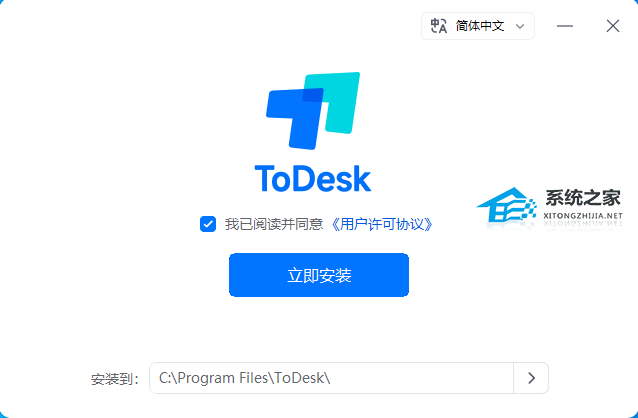
在系统之家下载最新的安装程序,双击打开,根据提示安装即可。
更新日志
V4.9.9.2
优化弱网、网络抖动场景自动重连机制,降低网络波动时直接断开连接概率。
提升大文件批量传输稳定性,优化断点续传逻辑,修复大体积文件夹传输中途中断问题。
多屏设备切换显示器时画面渲染更流畅,修正部分扩展屏画面错位、黑屏花屏问题;优化主控端显示器列表识别读取速度。
修复被控电脑休眠唤醒后,偶发无法被远程接入的故障。
修复部分 Win11 高 DPI 设备远程鼠标光标偏移错位。
修复部分场景会话结束后进程残留,托盘图标不消失问题。
修复文件名称包含特殊字符时传输失败异常。
修复白板协作工具部分画笔绘制偏移问题。
修复极少数账号自动更新升级失败,版本残留异常。
V4.9.7.3
新增设备自定义别名、临时别名,告别长 ID 记忆,临时别名用完刷新即可作废,提升远程安全。
优化免密设备一键连接逻辑,优化局域网 P2P 直连成功率。
优化 USB 映射、隐私屏、远程音频、多显示器适配。
优化文件拖拽传输、批量文件断点续传。
修复大量连接闪退、网络抖动断连、键鼠错位、高分辨率画面拉伸异常。
已知问题修复。
若对以上内容有疑问请联系反馈
文章价值
3