系统之家U盘重装系统 V2.0.0.1133 官方版

系统其它
2026-07-13 19.81 MB
系统之家 U 盘重装系统工具是一款非常好用的 U 盘启动盘制作 + 系统重装软件,只需要一个 U 盘,你就可以在 1 分钟内制作出一个具备启动能力的U盘启动盘,这样就可以对电脑进行维护,系统重装等操作了。这是由系统之家官网打造的系统重装工具,对新手小白很友好,装机步骤很详细,操作简单,快速完成系统重装。
系统之家装机大师官网:https://www.xitongzhijia.com/
温馨提醒:
您的电脑可正常开机的,直接使用在线一键重装系统即可,如果您的电脑无法开机,则需要u盘重装系统。
当然,这两种方法,系统之家装机大师都可以帮你完成,你可以选择重装Win7/win10/win11系统。

系统之家U盘重装工具官方版特色
1. 支持多品牌 U 盘、SD卡、移动硬盘制成启动维护U盘。
2. 一盘两用、携带方便。启动文件防毒、防删、防格,U盘剩余部分可以当普通U盘一样使用。
3. 一键制作,免格式化升级。
4. 支持老机器启动前进行USB加速。
5. 支持 Windows7、Windows10,Windows11 系统的安装。
6. 内置 PE 集成全面的 SRS 驱动,支持更多电脑硬盘开启 AHCI 模式,采用独特的加载技术双显卡笔记本避免蓝屏。
7. 内置全面的 DOS 工具和 PE 工具,满足装机和日常电脑维护的需要。
8. PE 内置自动安装功能,装机更智能化更简单。
更新日志
对部分已知的bug进行修复。
系统之家U盘重装工具使用教程
U盘启动盘制作步骤
注意:制作期间,U盘会被格式化,因此U盘中的重要文件请注意备份。如果需要安装系统的是C盘,重要文件请勿放在C盘和桌面上。
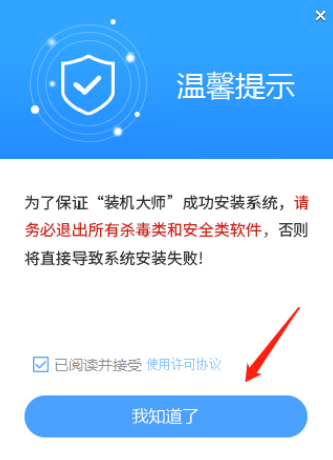
1. 退出安全软件,运行“系统之家装机大师”查看注意事项,点击“我知道了”。
2. 选择“U盘启动”点击“开始制作”。

3. 跳出提示备份U盘内重要资料,如无需备份,点击“确定”。

4. 选择自己想要安装的系统镜像,点击“下载系统并制作”。

5. 正在下载U盘启动工具制作时所需的组件,请耐心等待。

6. 正在下载系统镜像,请勿关闭软件。

7. 正在制作U盘启动工具。

8. 正在拷备系统镜像至U盘。

9. 提示制作完成,点击“确定”。

10. 选择“模拟启动”,点击“BIOS”。

11. 出现这个界面,表示系统之家装机大师U盘启动工具已制作成功。

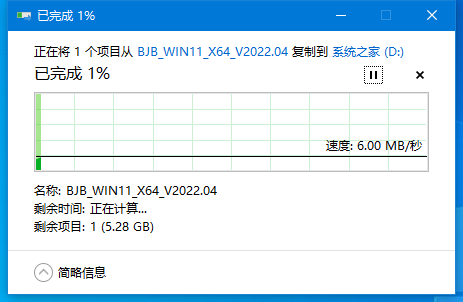
12. 关闭“系统之家装机大师”。如果你是自行下载的镜像,则需要将下载好的镜像文件完整复制到U盘中即可(镜像无需解压),如果是工具里下载的镜像则不需要这步操作。
1. 查找自己电脑的U盘启动快捷键。

2. U盘插入电脑,重启电脑按快捷键选择U盘进行启动。进入后,键盘↑↓键选择第二个[02]启动Windows10PEx64(网络版),然后回车。

3. 进入PE界面后,点击桌面的一键重装系统。

4. 打开工具后,点击浏览选择U盘中的下载好的系统镜像ISO。选择后,再选择系统安装的分区,一般为C区,如若软件识别错误,需用户自行选择。

5. 选择完毕后点击下一步。
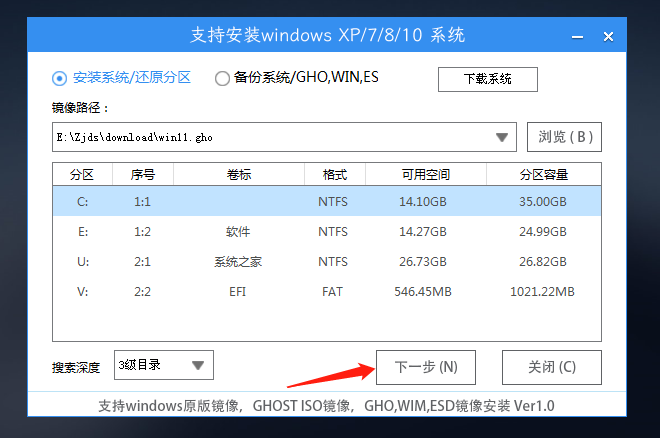
6. 此页面直接点击安装即可。

7. 系统正在安装,请等候。

8. 系统安装完毕后,软件会自动提示需要重启,并且拔出U盘,请用户拔出U盘再重启电脑。

9. 重启后,系统将自动进入系统安装界面,到此,装机就成功了!

若对以上内容有疑问请联系反馈
文章价值
5