系统之家装机大师使用教程
系统之家装机大师为用户提供了一键重装系统、U盘启动盘的制作重装系统的功能,让用户重装系统不再是难事。当你的电脑可以正常运行,只是因为卡顿或者纯粹想换个系统,那么推荐你使用一键重装。当你硬盘安装失败,或者您的电脑已经是开不了机、卡在欢迎界面、进不去桌面、蓝屏等,那么就需要选择第二种方法:U盘重装系统。以下小编为你带来两种安装方法的详细的图文步骤,只要按照步骤来操作,你也可以轻松装系统。
准备工作:
一台正常使用联网的电脑。
一个容量大于8GB的U盘。
下载系统之家装机大师>>>(注意:此工具会被安全软件误杀,请关闭360、电脑管家等安全软件再使用!!!)
一、系统之家装机大师——在线一键重装系统教程
一键重装系统
1. 首先,下载【系统之家装机大师】打开软件后,软件会进行提示,仔细阅读后,点击我知道了进入工具。
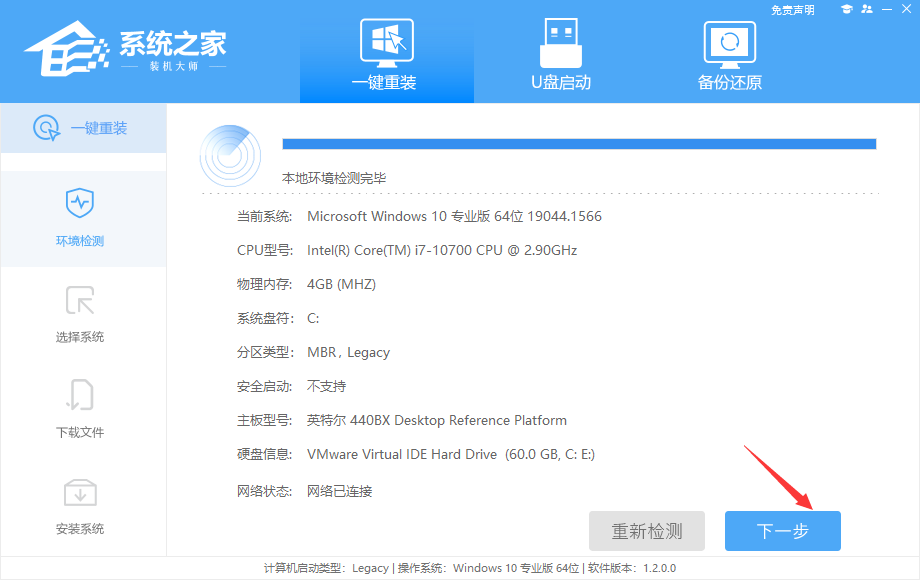
2. 进入工具后,工具会自动检测当前电脑系统的相关信息,点击下一步。
3. 进入界面后,用户可自由选择系统安装,这里小编演示的是Win11安装,所以选的是Win11。注意:灰色按钮代表当前硬件或分区格式不支持安装此系统。

4. 选择好系统后,等待PE数据和系统的下载。

5. 下载完成后,系统会自动重启系统。

6. 自动备份,系统备份完成后,将会再次重启,自动进入系统安装界面,这时等待系统安装完成就大功告成了!

二. 系统U盘启动盘制作方法
制作启动U盘步骤:
1. 进入工具后,在最上方选择U盘启动,进入U盘启动盘制作界面。选择“U盘启动”点击“开始制作”。

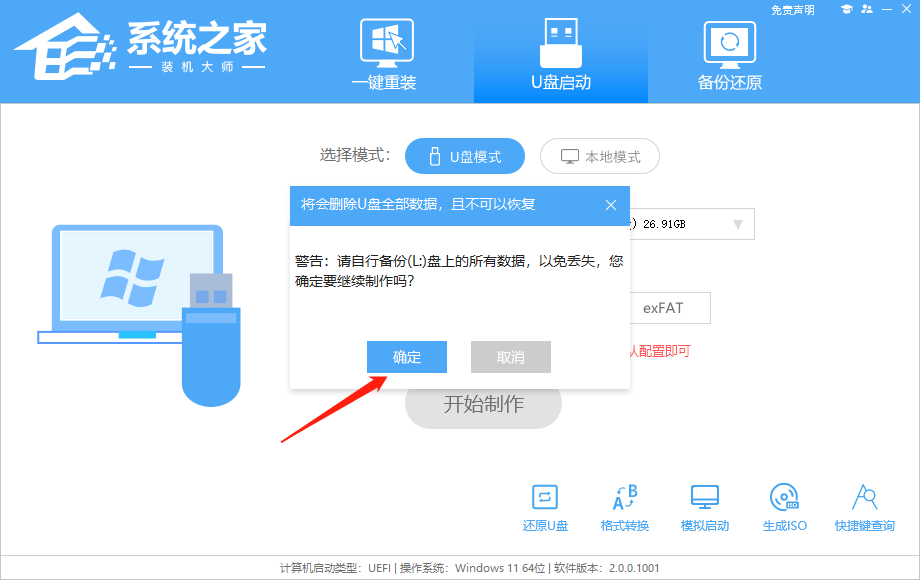
2. 跳出提示备份U盘内重要资料,如无需备份,点击“确定”。
3. 选择自己想要安装的系统镜像,点击“下载系统并制作”。

4. 正在下载U盘启动工具制作时所需的组件,请耐心等待。
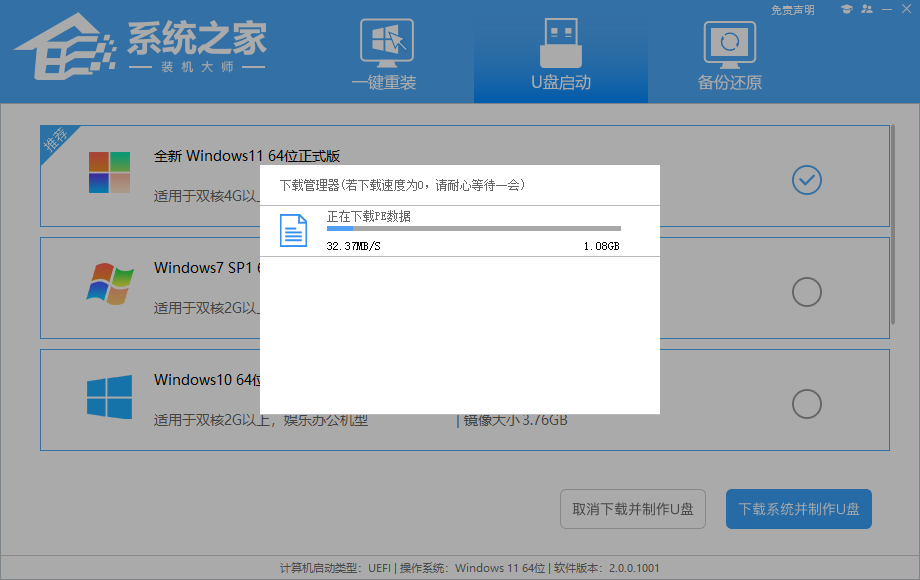
5. 正在下载系统镜像,请勿关闭软件。

6. 正在制作U盘启动工具。

7. 正在拷备系统镜像至U盘。

8. 提示制作完成,点击“确定”。

9. 选择“模拟启动”,点击“BIOS”。

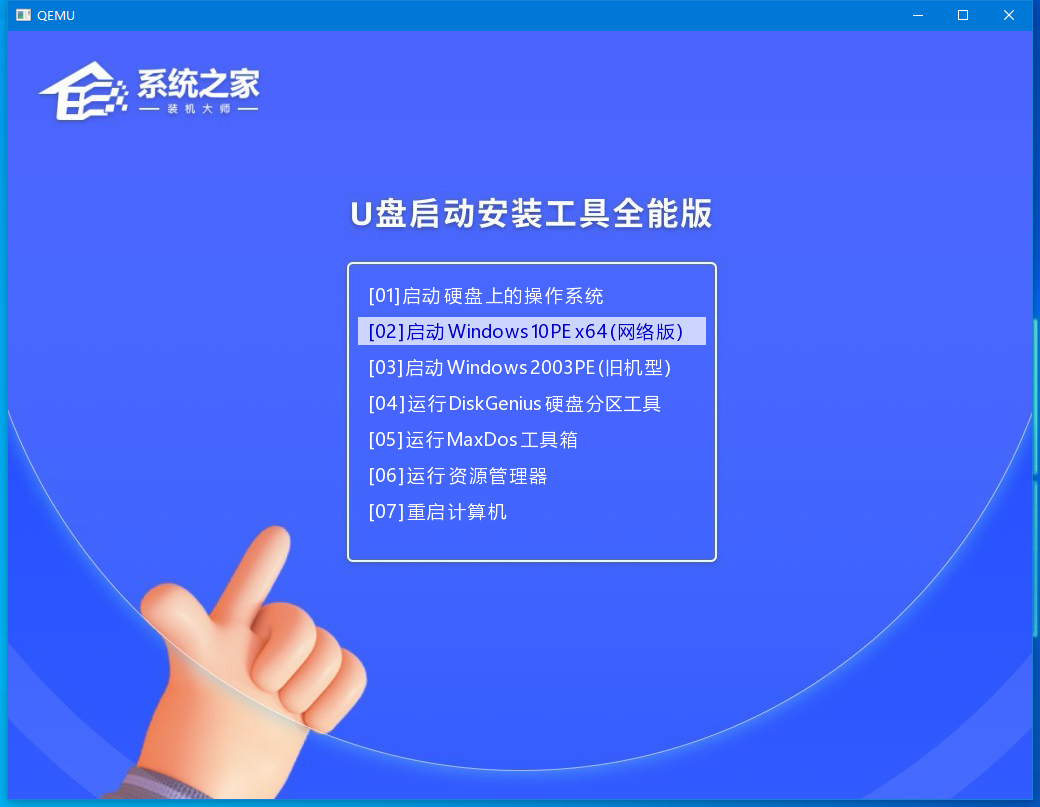
10. 出现这个界面,表示系统之家装机大师U盘启动工具已制作成功。
1. 查找自己电脑主板的U盘启动盘快捷键。

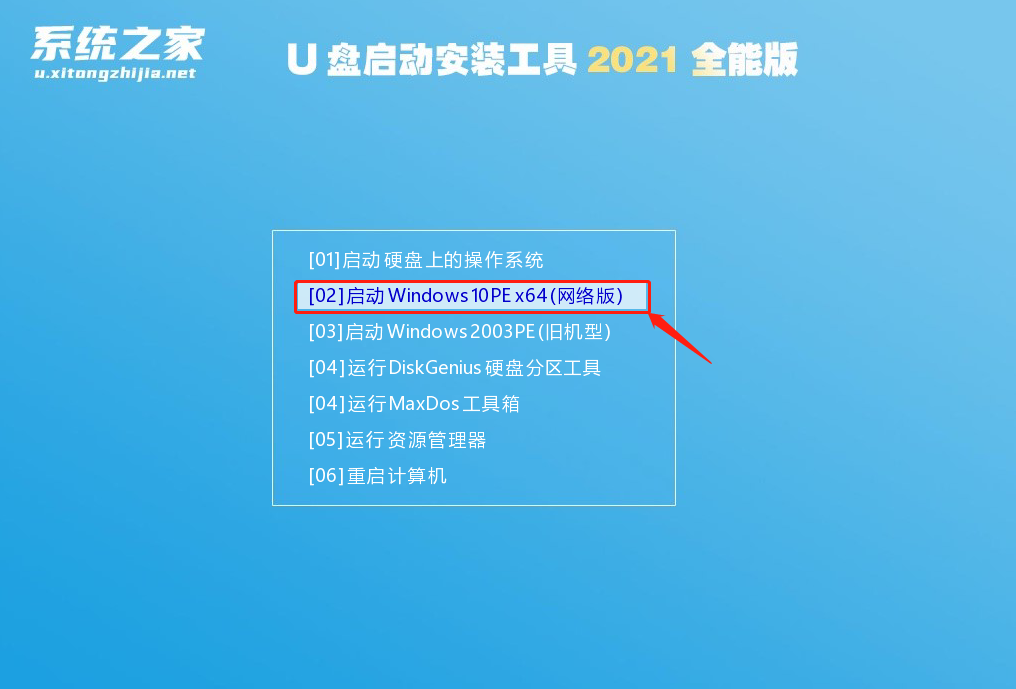
2. U盘插入电脑,重启电脑按快捷键选择U盘为第一启动项。进入后,键盘↑↓键选择第二个【02】启动Windows10PEx64(网络版),然后回车。
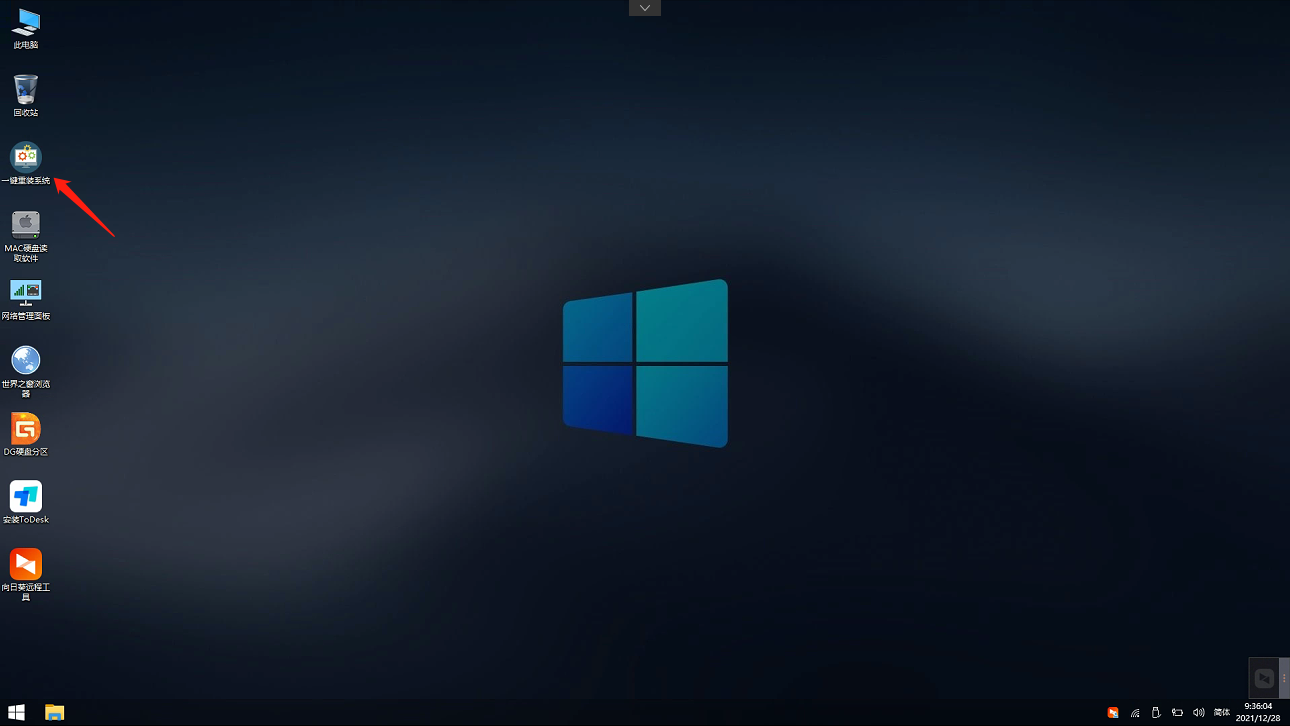
3. 进入PE界面后,点击桌面的一键重装系统。
4. 打开工具后,点击浏览选择U盘中的下载好的系统镜像ISO。选择后,再选择系统安装的分区,一般为C区,如若软件识别错误,需用户自行选择。

5. 选择完毕后点击下一步。

6. 此页面直接点击安装即可。

7. 系统正在安装,请等候。

8. 系统安装完毕后,软件会自动提示需要重启,并且拔出U盘,请用户拔出U盘再重启电脑。
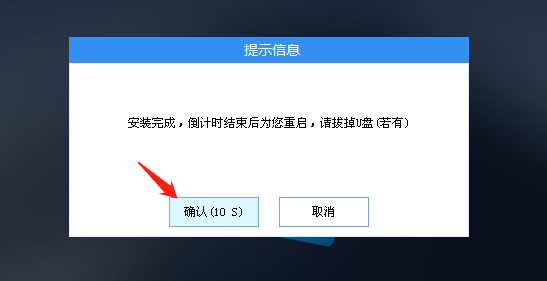
9. 重启后,系统将自动进入系统安装界面,到此,装机就成功了!

以上就是系统之家小编为你带来的关于“系统之家装机大师怎么用-系统之家装机大师使用教程”的全部内容了,希望可以解决你的问题,感谢您的阅读,更多精彩内容请关注系统之家官网。
若对以上内容有疑问请联系反馈
文章价值
100
