CrystalDiskInfo(硬盘检测工具) V9.9.0 最新版

硬盘工具
2026-05-20 8.18 MB
CrystalDiskInfo(硬盘检测工具)是一款实用的硬盘状态信息检测工具软件,现已更新至 9.9.0 版本,此次更新新增识别假冒三星 SSD 功能,并修复 JMS586 New 工作不正常的问题。该软件为用户提供实时监控、温度告警、报告导出等功能,是电脑日常维护、硬件检测必备的实用工具。

主要特色
1. 它不但可以像同类软件那样显示硬盘信息,并且如果你一直运行它,你还可以看到这些信息的变化状况,这些资料将会用折线图显示出来。
如果你想要查看这些统计资料,那么打开“功能”——“图表”,就可以了,但前提是你要运行这个软件一段时间,或者直接开机启动。不然你就只能看见一条直线了。
2. 它可以自动显示硬盘的健康状况。虽然很多软件可以显示硬盘信息,但是并不是每个人都可以看懂这些比较专业的术语的,所以这个软件会直接根据统计到的资料给硬盘的情况进行打分。
这样即使硬盘小白也可以非常了解它的情况,比如笔者运行后它直接显示“警告”,但是我一点也不慌,因为我重要资料都备份了。
3. 它拥有多国语言,并且免费。当然这其中也包含简体中文。
使用方法
1. 启动 CrystalDiskInfo 你会看到我们自己硬盘的一些基本规格参数和型号,其中【硬盘健康状态】恐怕是我们最为关心的数据的综合显示了。

当然,若是良好的话那么你就不必去管他了,若是出现【黄色的警告】或是【红色的损毁】的话,这时你便可以从下栏的视窗列表中查看具体存在哪些错误以便你及时处理避免硬盘里面的资料丢失。

2. 点击【功能】——【图表】,在这里 CrystalDiskInfo 以下拉菜单的方式将我们硬盘的各种相关信息以图表状的方式清晰的呈现在我们眼前。


3. 功能列表里还能管理磁盘和设备。


4. 在 CrystalDiskInfo 的下方可以看到硬盘的各项数据,并显示出当前值、最差值以及临界值等,可以快速的对比出硬盘的健康状况。

5. 点击 CrystalDiskInfo,左侧的健康状态图标可以设置硬盘警告的临界值,当超过这个值软件就会发错警告。当出现警告才能设置警告临界值。良好情况下无法设置。

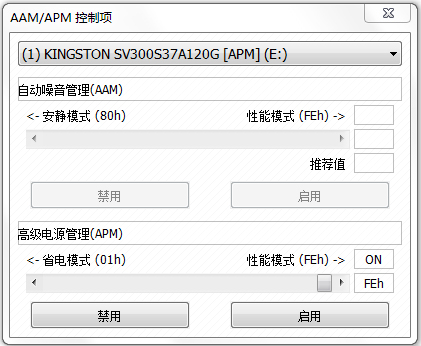
6. 同样的在 CrystalDiskInfo 的高级特征中可以进行很多设置,其中的 AAM/APM 控制最重要。

7. 使用 CrystalDiskInfo 合理设置自动噪音管理,AAM 和高级电源管理 APM 可以让硬盘既保证性能又减少消耗。
S.M.A.R.T 是什么意思
S.M.A.R.T 的全称为“Self-Monitoring Analysis and Reporting Technology”,即“自我监测、分析及报告技术”。

支持 S.M.A.R.T 技术的硬盘可以通过硬盘上的监测指令和主机上的监测软件对磁头、盘片、马达、电路的运行情况、历史记录及预设的安全值进行分析、比较。
当出现安全值范围以外的情况时,就会自动向用户发出警告。
常见问题
硬盘信息读取失败怎么办?
更新驱动程序:确保系统中的硬盘驱动程序和 RAID 控制器驱动程序是最新版本。
检查权限:以管理员身份运行 CrystalDiskInfo,确保程序有足够权限访问硬盘信息。
启用 SMART 支持:进入 BIOS 或 UEFI 设置,检查并启用硬盘的 SMART 支持功能。
界面显示异常怎么办?
调整 DPI 设置:在 Windows 系统设置中,尝试调整显示器的 DPI 设置,找到最佳显示效果。
修改字体设置:在 CrystalDiskInfo 的设置选项中,手动调整字体大小和类型,以适应显示环境。
更新显卡驱动:确保显卡驱动程序为最新版本,有时显卡驱动问题会导致界面显示异常。
健康状态显示“警告”怎么办?
确认硬盘温度:查看硬盘温度是否超标,一般应低于 50°C,若温度过高,需优化散热环境,如清理电脑散热口、增加散热设备等。
检查 SMART 数据:重点关注重分配扇区计数和待重映射扇区数值,若持续增长,表明硬盘可能存在坏块,建议立即备份重要数据,并使用厂商工具,如 Seagate SeaTools 或 Western Digital Data Lifeguard 深度检测硬盘状态。若问题无法修复,为避免数据丢失,应考虑更换硬盘。
更新日志
V9.9.0
新增:支持识别假冒三星 SSD,设备名称前标注 [FAKE] 红色警告标签。
新增:支持 JMicron JMS59x 系列 USB 桥接芯片。
修复:解决 “JMS586 New” 芯片无法正常识别与工作的问题。
优化:强化 DLL 加载流程安全性,提升软件防注入能力与运行稳定性。
若对以上内容有疑问请联系反馈
文章价值
3